
Битрикс24
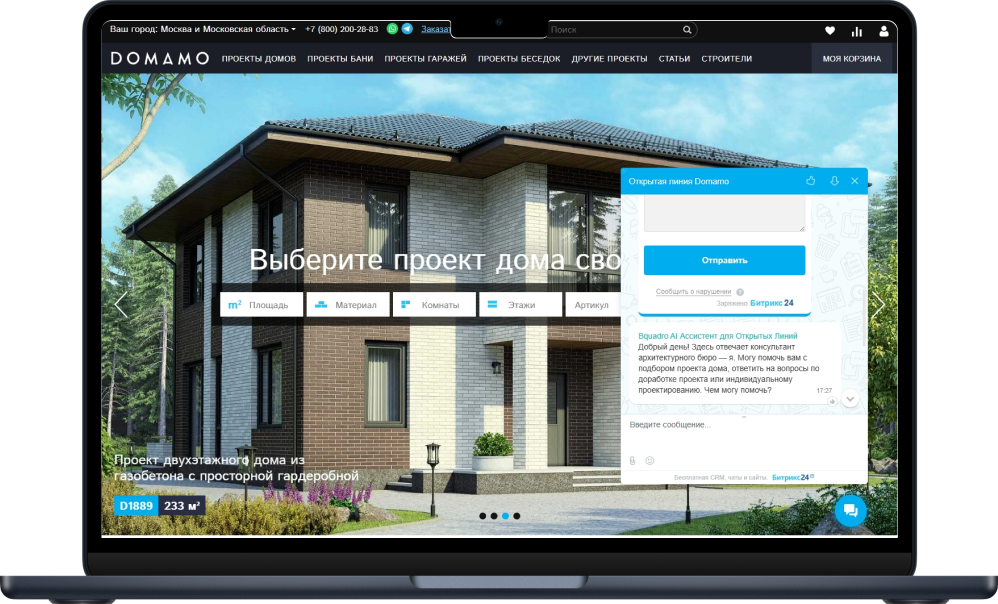
Шаг 1. Установка приложения из маркетплейса Битрикс24
Для работы с данной интеграцией необходимо иметь зарегистрированную учетную запись Битрикс24. Внутри Б24 перейдите в маркетплейс и найдите там приложение ИИ-ассистент:
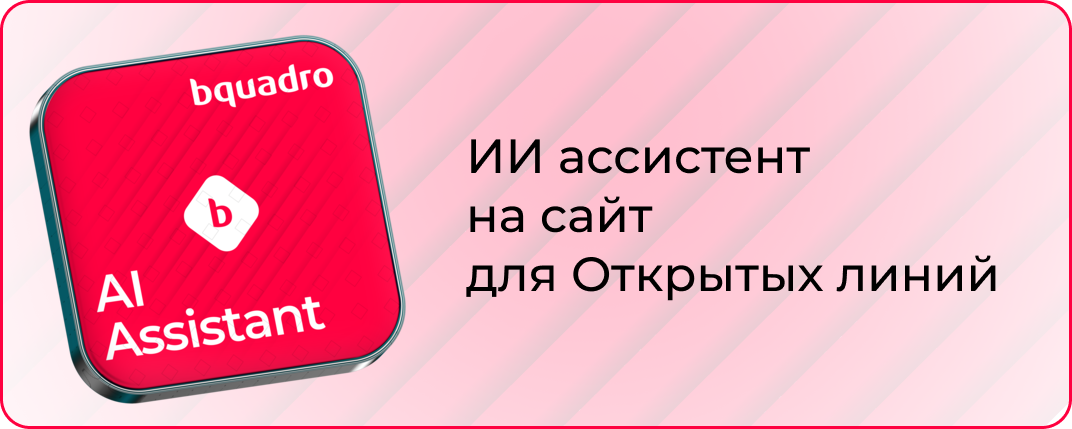
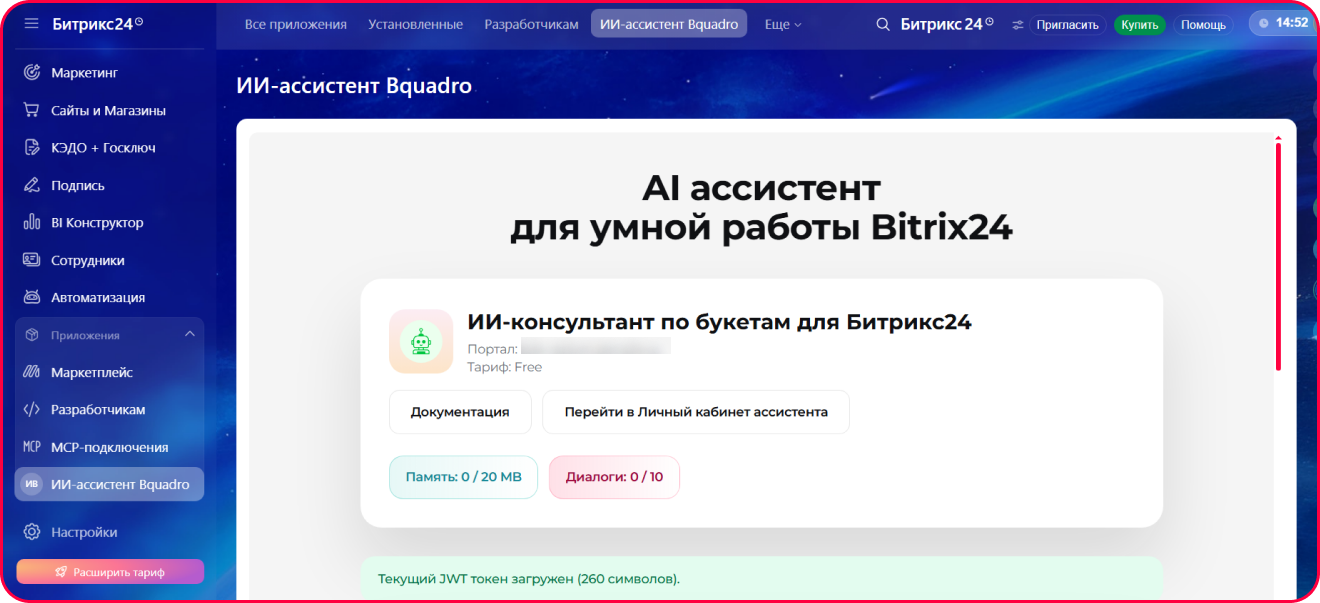
После установки приложение появится в левом меню вашей CRM:
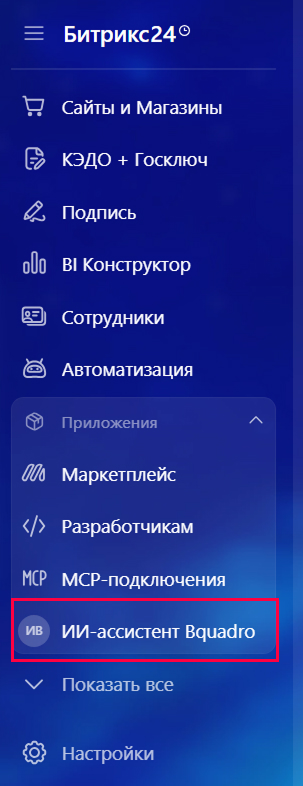
На странице настроек скопируйте свой Member ID Битрикс24 и перейдите по кнопке в личный кабинет Bquadro для дальнейшей настройки:
Шаг 2. Настройка ассистента в Личном кабинете сервиса Bquadro
Управление ассистентом осуществляется через личный кабинет на сервисе интернет-магазина Bquadro.
-
Зарегистрируйтесь или авторизуйтесь на сайте store.bquadro.ru.
- Добавьте и настройте ассистента (инструкция).
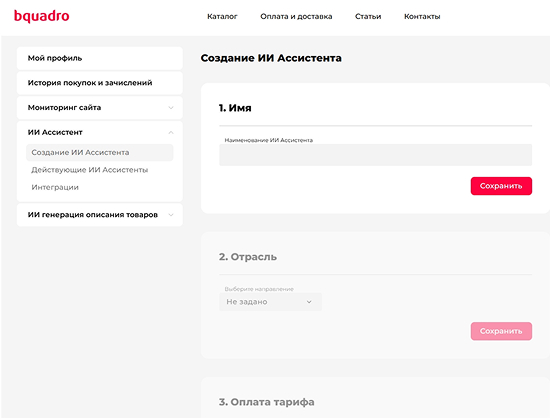
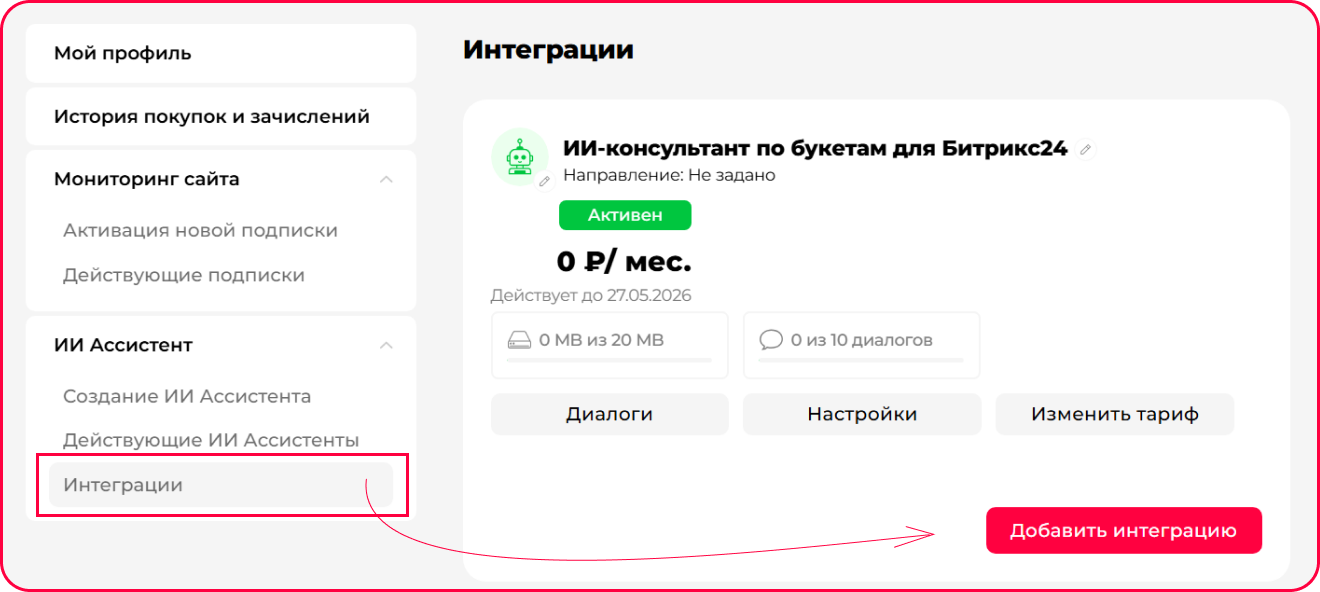
- Перейдите в раздел Интеграции, нажмите "Добавить".
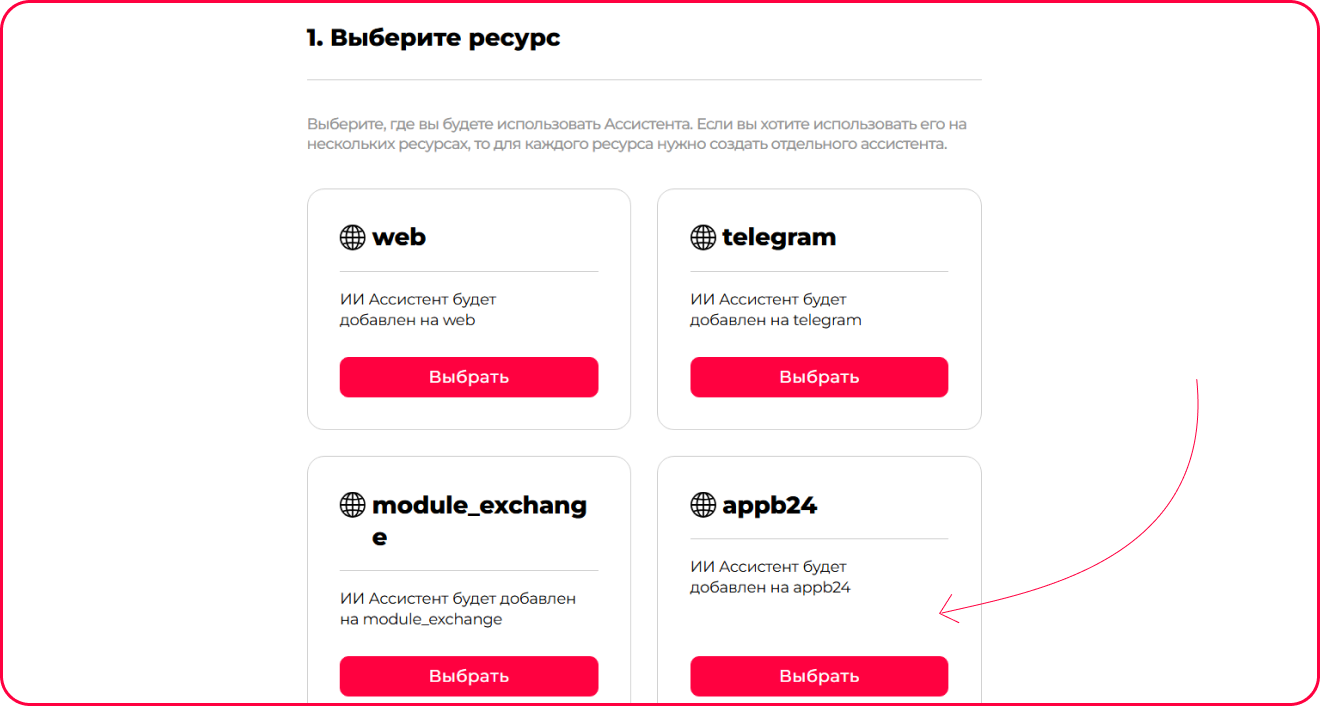
- Выберите Битрикс24.
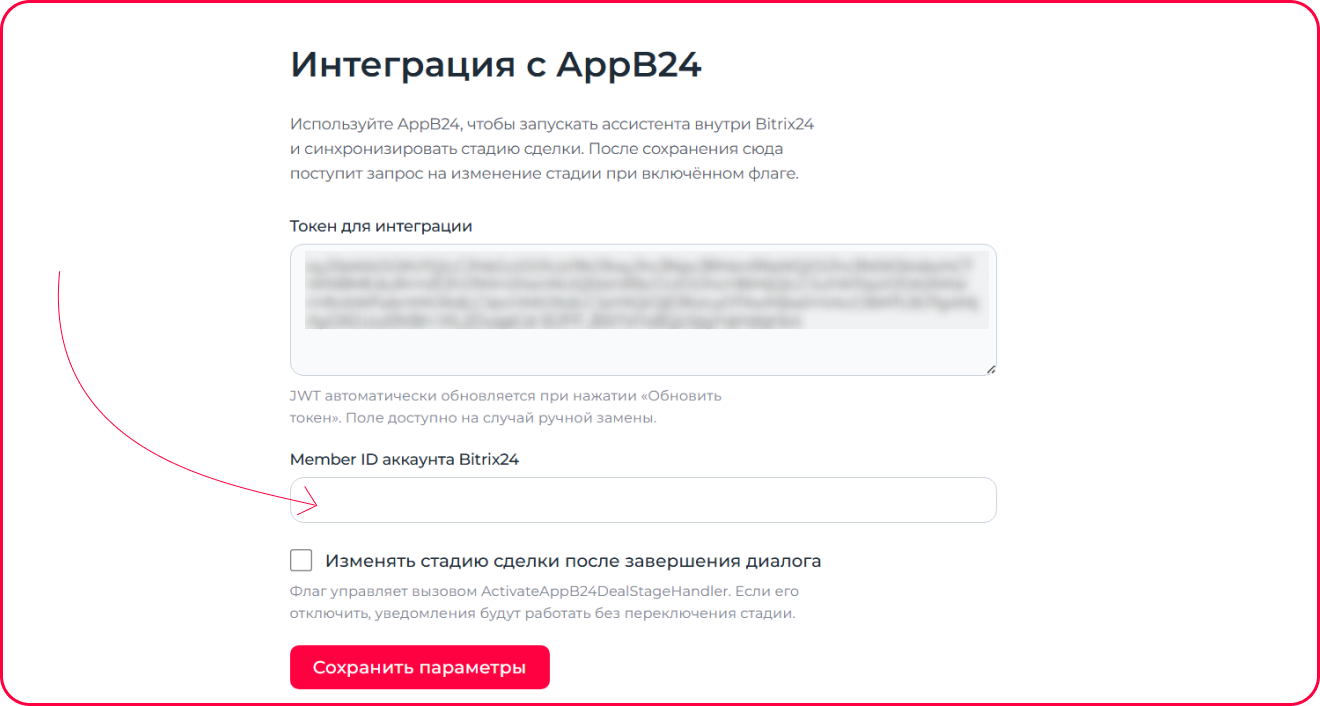
- Вставьте Member ID в соответствующее поле и сохраните параметры. Скопируйте Токен.
Шаг 3. Подключение ассистента в Битрикс24
Вернитесь в CRM, обновите страницу с ИИ-ассистентом. Вы увидите, что блок с новым ассистентом уже появился на данной странице. Завершите интеграцию, вставив токен в соответствующее поле. Теперь ваш ассистент подлючен к порталу.
Шаг 4: Настройка виджета открытой линии Битрикс24
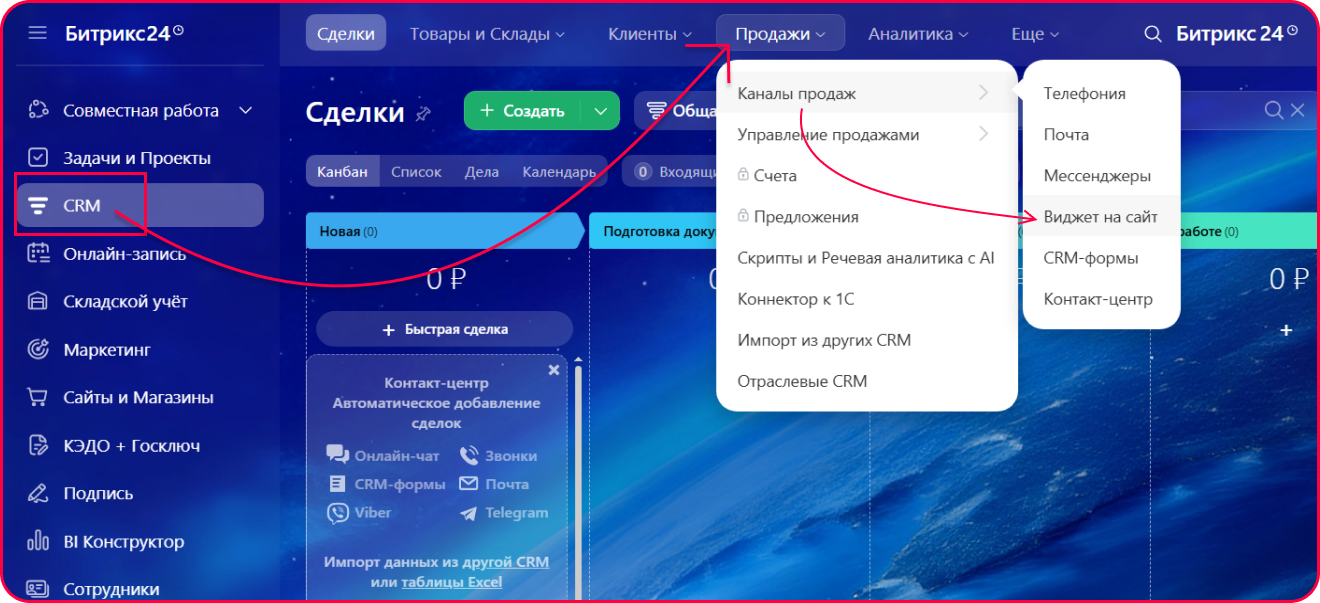
В своем Битрикс24 перейдите в раздел CRM-Продажи-Каналы Продаж-Виджет на сайт. Откройте на редактирование нужную открытую линию или создайте новую.
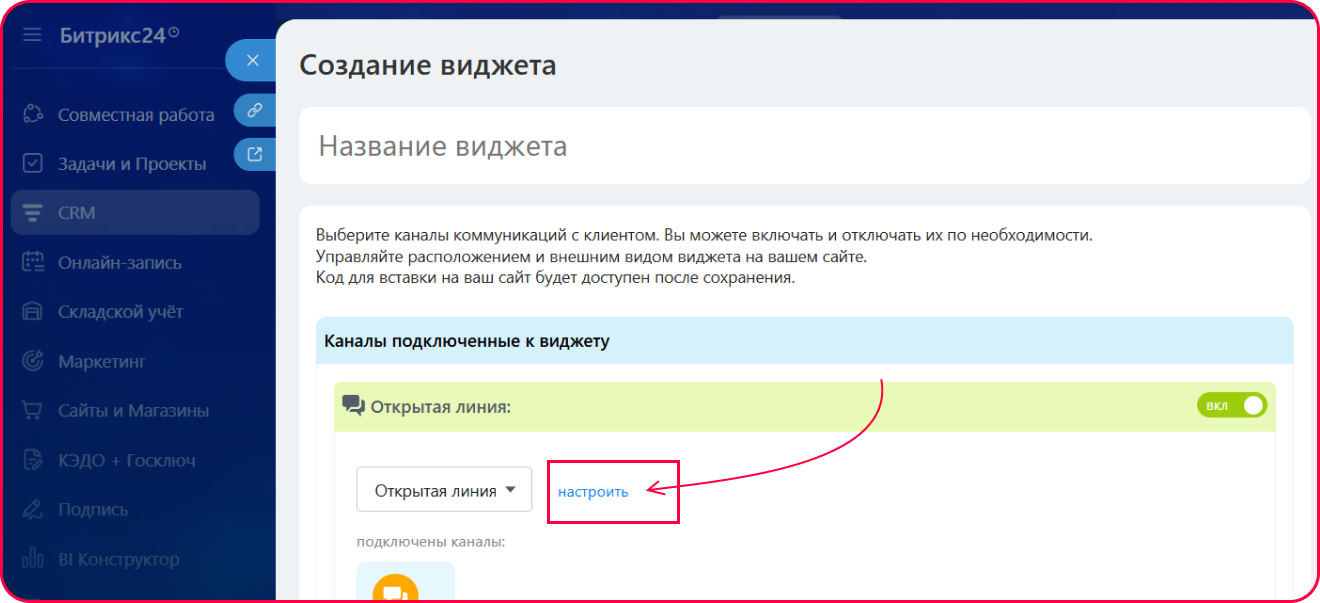
После создания перейдите в настройки
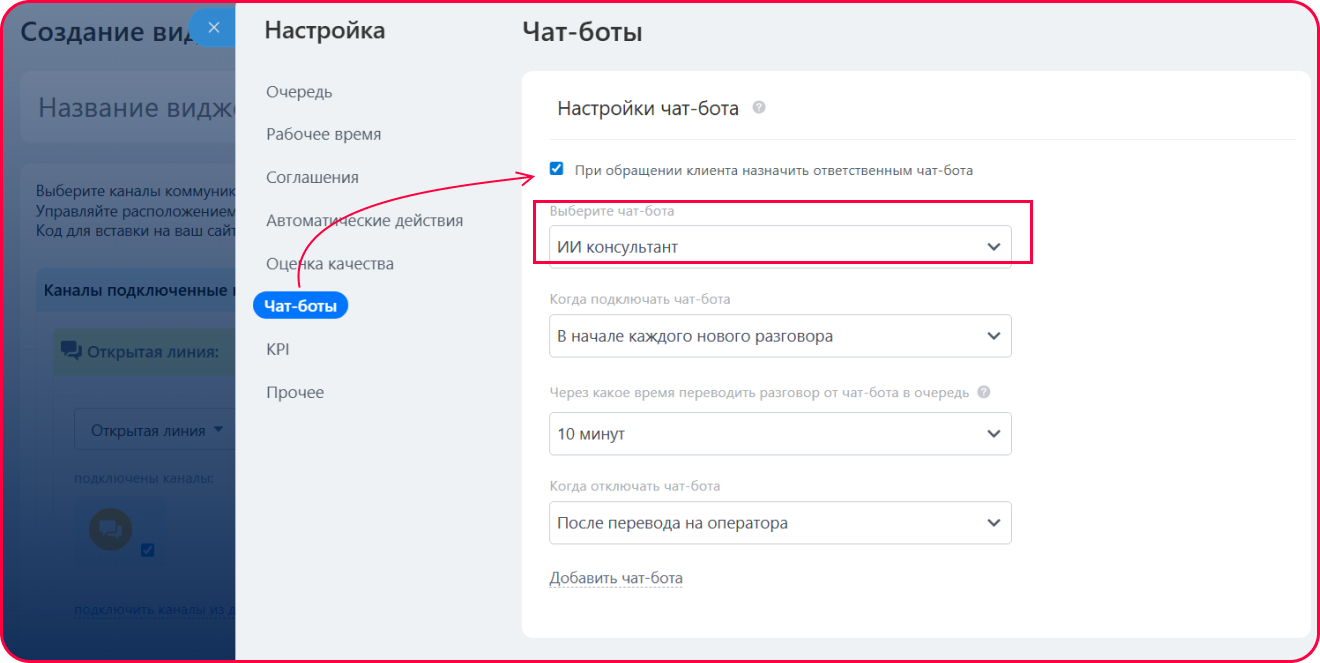
Зайдите в раздел "Чат-боты", включите чекбокс и подключите чат-бота с выбранным ИИ-ассистентом Bquadro.
Шаг 5: Вывод виджета открытых линий на сайте
Скопируйте код для вставки - в режиме редактирования открытой линии.
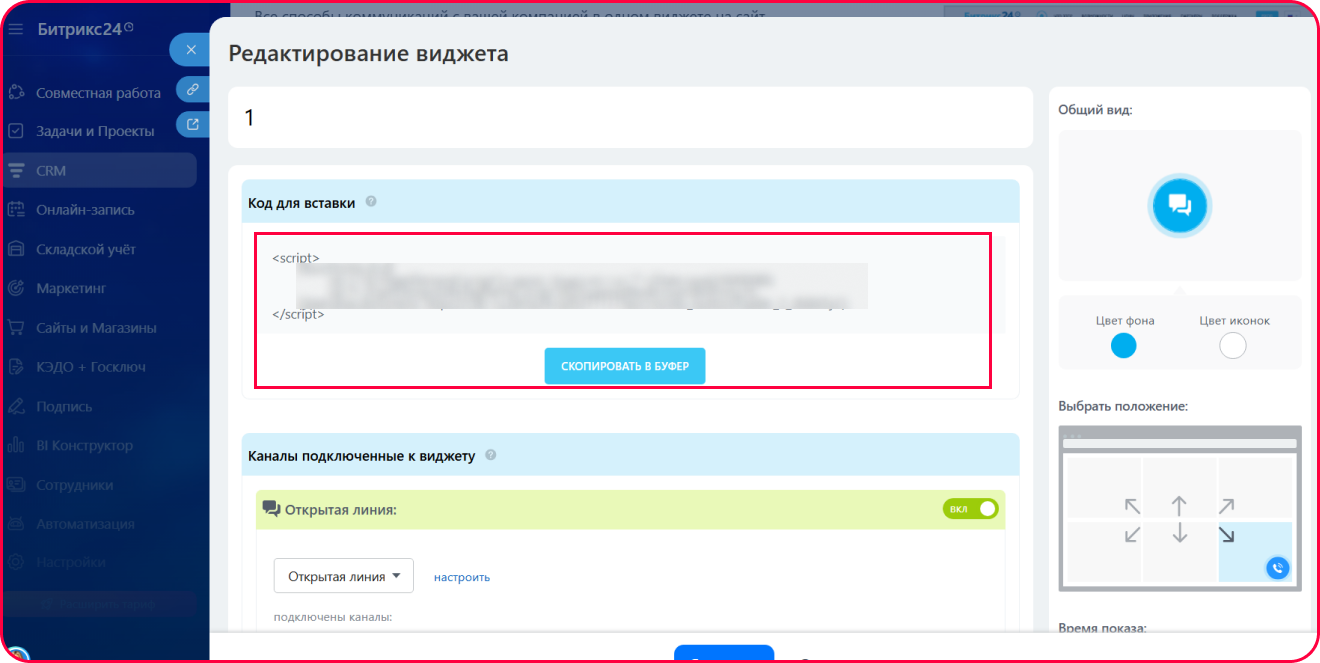
Вставьте этот код в шаблоне вашего сайта перед закрывающим тегом </body>.
Пользование сервисом
Все диалоги штатным образом отображаются в интерфейсе Битрикс24, и оператор-человек всегда может продолжить общаться с посетителем в том же чате вместо ИИ.
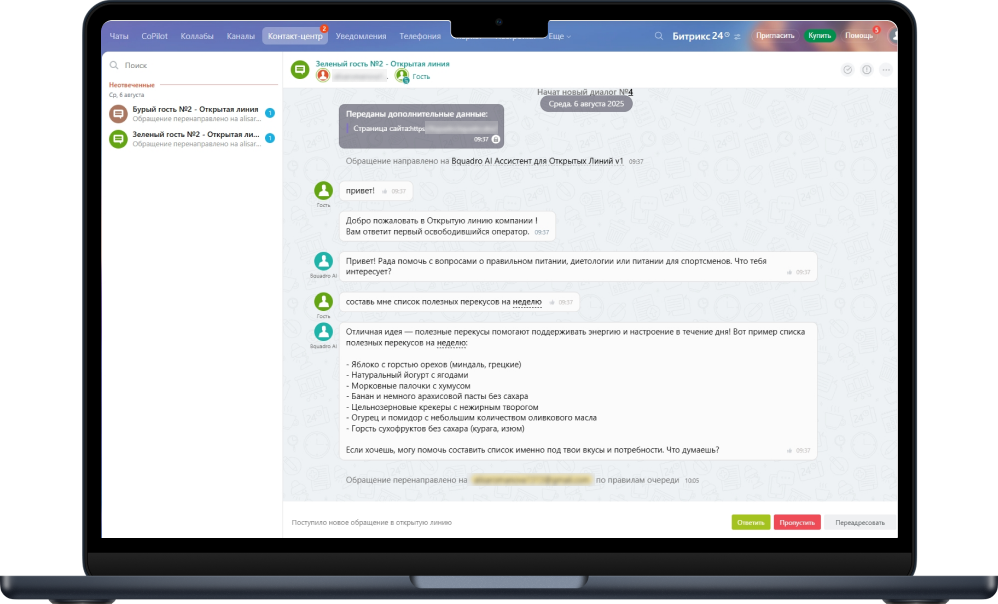
Настройки промпта и других особенностей вашего ИИ-ассистента осуществляются через личный кабинет на сайте store.bquadro.ru.